PEMBUATAN ABSENSI
MENGGUNAKAN KARTU QRCODE SISWA
Alhamdulillah ...
Setelah menguji beberapa kali, akhirnya pembuatan Absensi menggunakan QRcode
dapat sukses dilakukan.
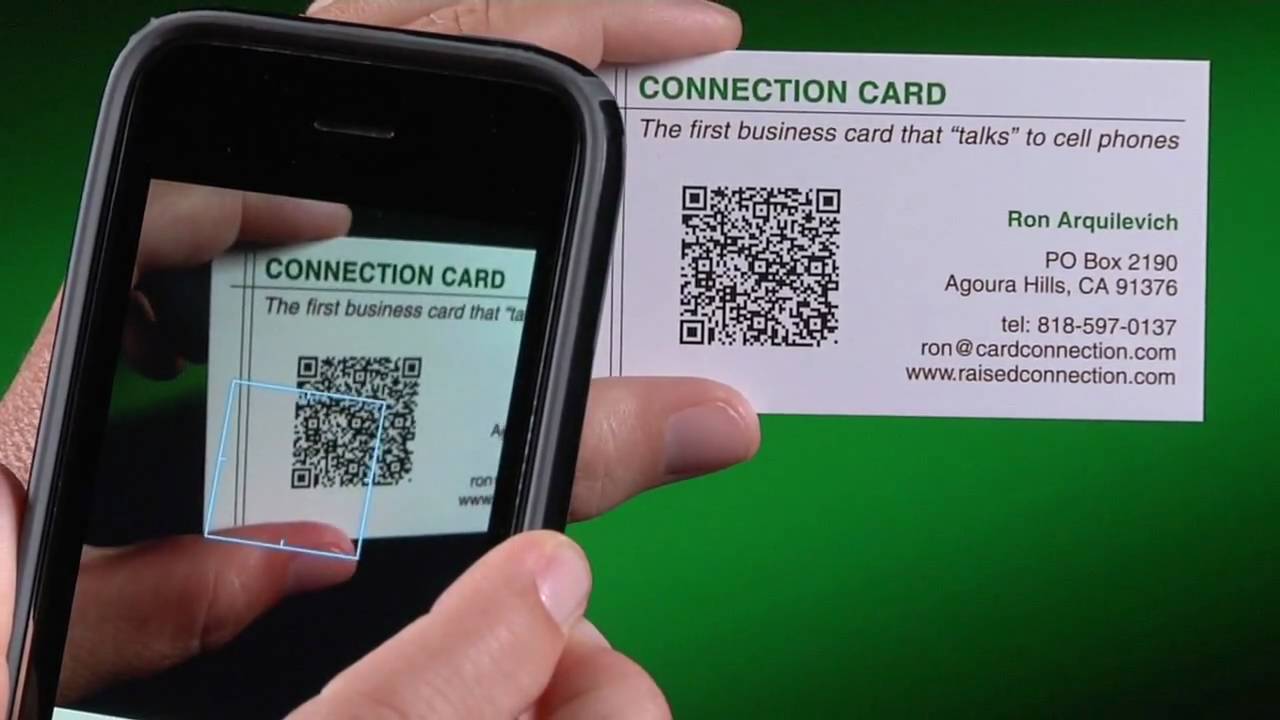
Gbr. Ilustrasi kartu QRcode Siswa
Alat dan Bahan yang harus dipersiapkan antara lain:
- HP (smartphone)
- Laptop/PC
- Koneksi internet (paket/wifi)
- Data siswa
- Akun Google (untuk manajemen G.Drive &
G.Form)
- Kertas & printer (optional)
Berikut ini merupakan
langkah-langkah yang harus dilakukan untuk mewujudkan Absensi di lembaga atau
setidaknya Sekolah (untuk guru/staf) atau Kelas (untuk siswa):
1) Siapkan daftar nama siswa (guru) dalam file
excel yang terdiri dari beberapa kolom, misalnya: KELAS | NIS | NAMA SISWA |
URL RESPONSE.
Tabel dimaksud kira-kira seperti gambar
berikut:
NB:
Spasi pada nama diganti dengan tanda ( + ), gunakan Replace (Ctrl H)
2) Selanjutnya buka google drive anda
3) Buat Formulir baru untuk Absensi, kira-kira
seperti berikut:
4) Sebelum
dikirim, klik tanda menu 3 titik, pilih untuk mendapatkan link
5) Selanjutnya
isikan 1 data siswa dari tabel Excel yang sudah tersedia, lalu DAPATKAN LINK
6) Copykan
link tersebut ke tabel Excel, di kolom URL RESPONSE
7) Akan
diperoleh link seperti berikut:
https://docs.google.com/forms/d/e/1FAIpQLSdwICzXNACc41rRt8J31askaf-j9k6Mj08dlqFCu_1iP9errA/viewform?usp=pp_url&entry.1059715782=XII-IPA-2&entry.1683053439=17.001&entry.1627792799=ABDILLAH+HUSEIN
8) Ganti
kata viewform menjadi formResponse:
https://docs.google.com/forms/d/e/1FAIpQLSdwICzXNACc41rRt8J31askaf-j9k6Mj08dlqFCu_1iP9errA/formResponse?usp=pp_url&entry.1059715782=XII-IPA-2&entry.1683053439=17.001&entry.1627792799=ABDILLAH+HUSEIN
Perhatikan link
tersebut, terdapat Kelas, NIS dan Nama Siswa. Link tiap siswa dapat dibuat
secara manual, namun untuk mendapatkan link dari sekian banyak nama, perlu
dibuat secara otomatis menggunakan formula Excel. Langkahnya sebagai berikut:
9) Ganti
link di atas menjadi:
="https://docs.google.com/forms/d/e/1FAIpQLSdwICzXNACc41rRt8J31askaf-j9k6Mj08dlqFCu_1iP9errA/formResponse?usp=pp_url&entry.1059715782="&B2&"&entry.1683053439="&A2&"&entry.1627792799="&C2
Selanjutnya
mengcopy formula link tersebut ke semua baris, sehingga kolom URL menjadi
seperti tabel berikut:
10) Untuk
mendapatkan QRcode semua siswa, silahkan copy semua link URL ke situs:
https://qrexplore.com/generate/ dengan tampilan seperti berikut:
11) Selanjutnya
generate dan download QRcode yang dihasilkan dalam bentuk ZIP, kemudian extract
di folder. Hasilnya seperti berikut:
12) QRcode masing-masing siswa dapat diprint/cetak
dan dibagikan kepada mereka. Dapat juga dikirim masing-masing dalam bentuk file
gambar/image tersebut dan disimpan di HP untuk dipakai saat absensi.
13) Selanjutnya menguji respond QRcode dan
rekamannya di Gdrive, kembali ke Formulir yang diedit, klik Respons
14)
Klik tanda Spreatsheet (plus) dan Buat
Baru, tampilan yang muncul seperti berikut
15) Selanjutnya menguji QRCode siswa (dari Cetakan
kertas atau HP)
16) Buka aplikasi QRcode scanner di HP guru
17) Scan QRcode masing-masing siswa, maka diperoleh
data realtime (di Spreatsheet GDrive) seperti gambar berikut:
SELESAI
Semoga dapat dipraktikkan di tempat masing-masing. Berikut video contoh praktis: